Sshフィンガープリントに設定した キーコメント名 Gcp
インスタンスを再作成して同じドメインにした上で ssh 接続すると以前の host 名と一緒なのにフィンガープリントが異なるためDNSスプーフィングの疑いがあると警告されて. ここで ssh -p port servernameと入力すると最初にそのコンピュータにSSHしようとしたときの元のプロンプトが表示されます そのリモートコンピュータの更新されたSHA256フィンガープリントをknown_hostsファイルに保存するオプションが与えられます.

Gcpのcompute Engine インスタンスにssh接続する ゆったりweb手帳
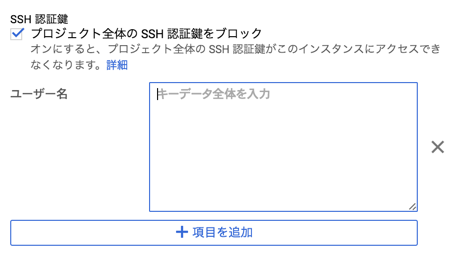
Terraform で Gce のインスタンス別ssh認証鍵の設定をする Qiita
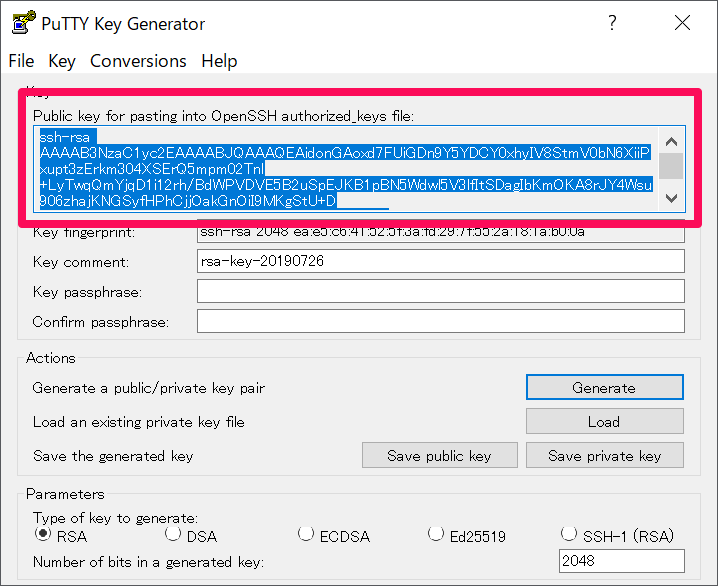
Windows の Ssh クライアント Putty Rlogin など で作成した公開鍵で Linux にアクセスするには エクセルソフト ブログ
コマンドはこれ実行すると以下のようなキーに関する設定を聞かれる ssh-keygen -t ed25519 -C Mail Mailは自分のメールアドレス SSHキーのファイル名.

Sshフィンガープリントに設定した キーコメント名 gcp. もしこの公開鍵を外部サービスやお客様などに渡す場合には少し気になりますよね そんな時は下記のように実行します ssh-keygen -C Generating publicprivate rsa key pair. Ssh-keygenの出力は公開鍵ファイルの形式とほぼ同じです 最初の列IPアドレスまたはホスト名を削除して保存するかフィンガープリントを表示するssh-keygen -lパイプし. 解決方法が見つかりました 次のコマンドを実行してSSHキーのSHA256フィンガープリントを取得します-l新しいキーを作成する代わりにリストを-f意味しファイル名を意味します ssh-keygen -lf pathtosshkey たとえば私のマシンで実行したコマンドはRSA公開鍵を使用でした.
SSH鍵の公開鍵を識別するために使われる指紋fingerprintは以下のコマンドで確認できます ssh-keygen -lf 鍵ファイル 以下は sshid_ed25519pub sshid_ecdsapub sshid_rsapub sshid_dsapub の指紋を出力した場合の例です. Ssh-keygen -i -f id_rsapub authorized_keys 公開鍵の指紋finger print SSHクライアントからSSHサーバーへ最初に接続すると何やら暗号のような英数字の羅列が表示されますこれはSSHサーバーの公開鍵の指紋finger printでSSHサーバーを識別するのに利用されます. Git Bashでコマンドを実行しSSHキーを作成する ssh-keygen コマンドを実行.
SSH とはSSHSecure Shellセキュアシェルというのは通信プロトコルです暗号化 と 認証 の仕組みを持っているため安全な通信が実現できますいろいろな用途があるのですが一番多いのは. まずは代表的なオプションをずらり-t 暗号化の種類 rsa とか ecdsa とか-b 鍵長 2048 とか 4096 とか-C コメント 公開鍵の一番後ろにつくコメントを指定する-p 秘密鍵のパスフレーズを変更する-l フィンガープリントの表示. Chmod 600 sshauthorized_keys.
SSH をよく使う人には必須なツールである ssh-agent の使い方について説明します1. 対応ローカルに保存されているフィンガープリントを退避する 以下のコマンドで退避できる同じフォルダにoldが末尾についたファイル名にリネームされる ssh-keygen -R remote_host. - update_hostname ホスト名を設定するテンプレートでの指定やlocalhost等の指定が可能 - update_etc_hosts rsyslogの設定変更を行うデフォルトでは何もしない - rsyslog ユーザーグループの作成を行うデフォルトではdefaultで指定されているec2-userを作成する - users-groups sshの設定を行う.
次のコマンドを実行してSSHキーのSHA256フィンガープリントを取得します -lは新しいキーを作成する代わりにリストを意味し -fはファイル名を意味します ssh-keygen -lf pathtosshkey したがってたとえば私のマシンで実行したコマンドはRSA公開鍵を使用して次. コメントを設定する コメント欄はログイン時のユーザ名になります 鍵ペアをダウンロードする. ここで key_filename はssh 認証鍵の作成時に設定された ssh 認証鍵のファイル名です プロジェクトまたはインスタンスのメタデータから公開 ssh 認証鍵を追加または削除する必要がある場合公開 ssh 認証鍵ファイルをフォーマットします windows.
SSHでサーバにログインするには各クライアントと各サーバが適切にインストールおよび設定されている状態でクライアントからsshコマンドを使用してサーバにログインする ssh -l という書式になる. 確認環境CentOS 7RSA finger printの確認方法クライアントからSSHでサーバに接続する際初回に接続先サーバが正しいかの確認メッセージが表示されます正しくはクライアントにRSA鍵の情報が保存されていな状態下記は1.
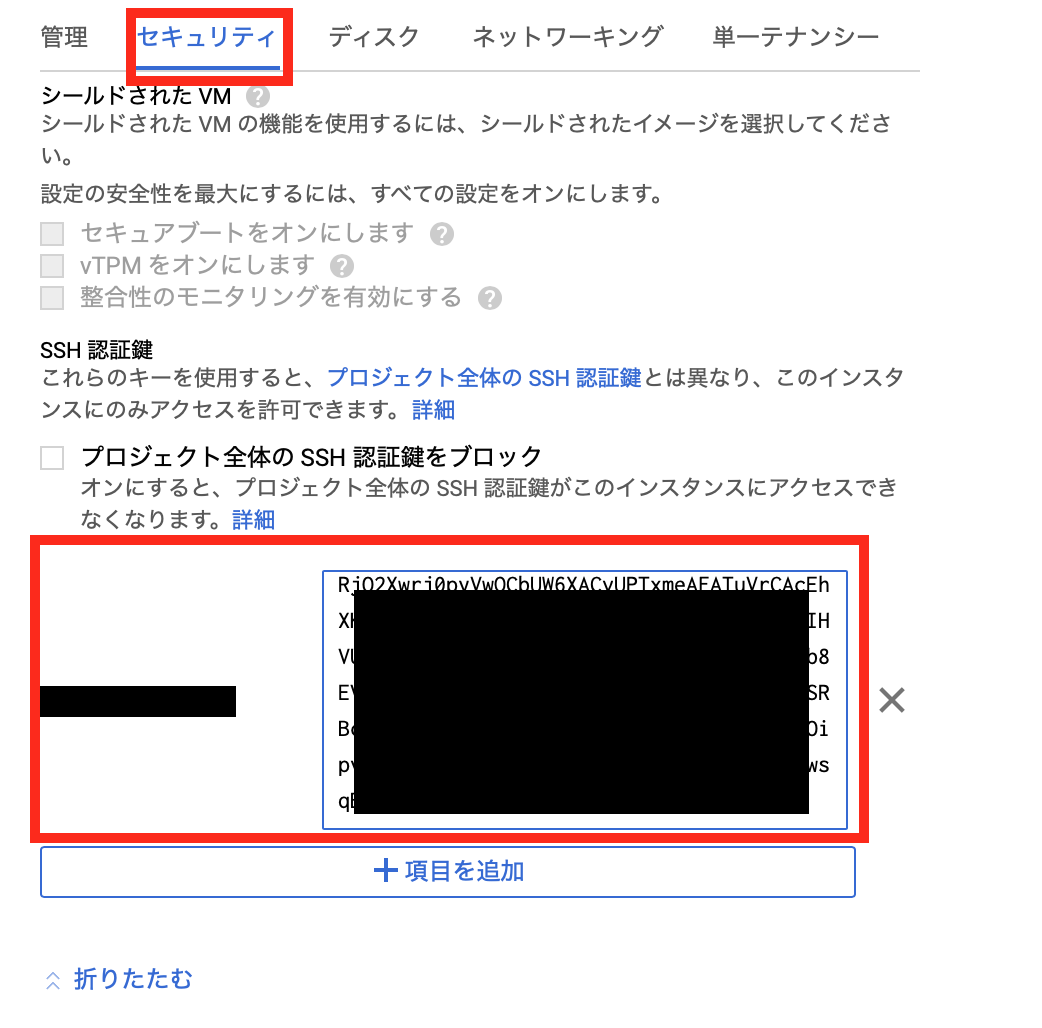
Gcp 無期限の無料枠でlinuxサーバを構築 電算星組

Gcp Teratermからgcp Gce Vmインスタンスへsshログインする設定方法 はじめてのgcp構築 3 とあるインフラエンジニアのテクニカルノート

Gcpに共通鍵を追加する手順まとめ Qiita
第6回 Wordpress Gcp Winscp で Ssh認証鍵 を使ってアクセスできるように設定する 投票2020
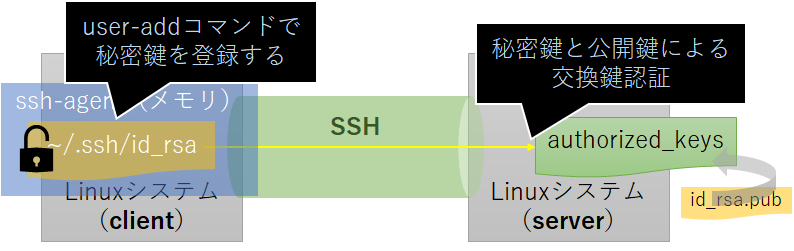
Linux Ssh Agentを用いた公開鍵認証によるssh接続 Seワンタンの独学備忘録
Gcp 無料枠サーバにsshで接続する 水色のパンダ団日記


Gcpのcompute Engine インスタンスにssh接続する ゆったりweb手帳

Puttygen での鍵生成と公開鍵のサーバへの転送 筑波大学 A C C C 全学計算機システム Zengaku Computer System
You have just read the article entitled Sshフィンガープリントに設定した キーコメント名 Gcp. You can also bookmark this page with the URL : https://troubledsuppo.blogspot.com/2022/05/ssh-gcp.html
0 Response to "Sshフィンガープリントに設定した キーコメント名 Gcp"
Post a Comment